相关推荐
快速下载
下载 WPS2026版WPS troubleshooting 视角功能深度解析:多屏显示异常与视图重置指南
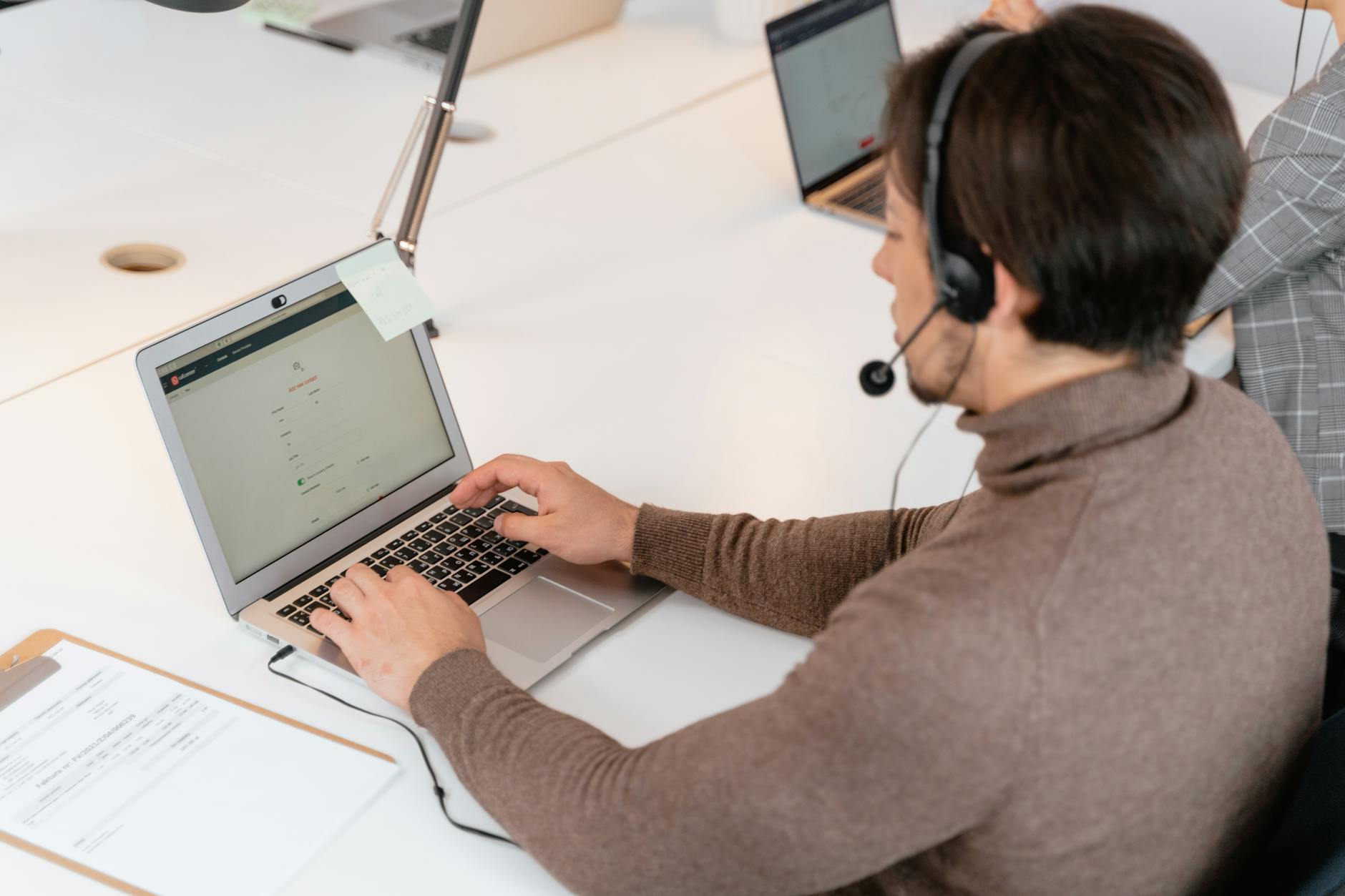
在日常办公中,WPS的视角功能(如多窗口、护眼模式、阅读版式)经常因多显示器扩展或系统更新出现错位或卡顿。本文为您带来WPS troubleshooting 视角功能深度解析 2026版指南,直击视图比例失调、跨屏拖拽黑屏及兼容性冲突等高频故障。通过排查硬件加速设置、重置注册表视图参数,帮助遇到显示异常的用户快速恢复正常工作流,彻底告别排版错乱与视觉干扰。
当您在编辑长文档或复杂表格时,突然遇到页面比例锁定、双屏拖拽时窗口泛白或“护眼模式”无法关闭,这往往是WPS视角功能底层的渲染冲突所致。针对2026年度最新的系统环境,本文将跳过常规的功能介绍,直接切入故障排查核心,带您拆解视图渲染异常背后的注册表键值与显卡驱动博弈,提供一套行之有效的排查与恢复策略。
跨屏拖拽导致视图黑屏的硬件加速排查
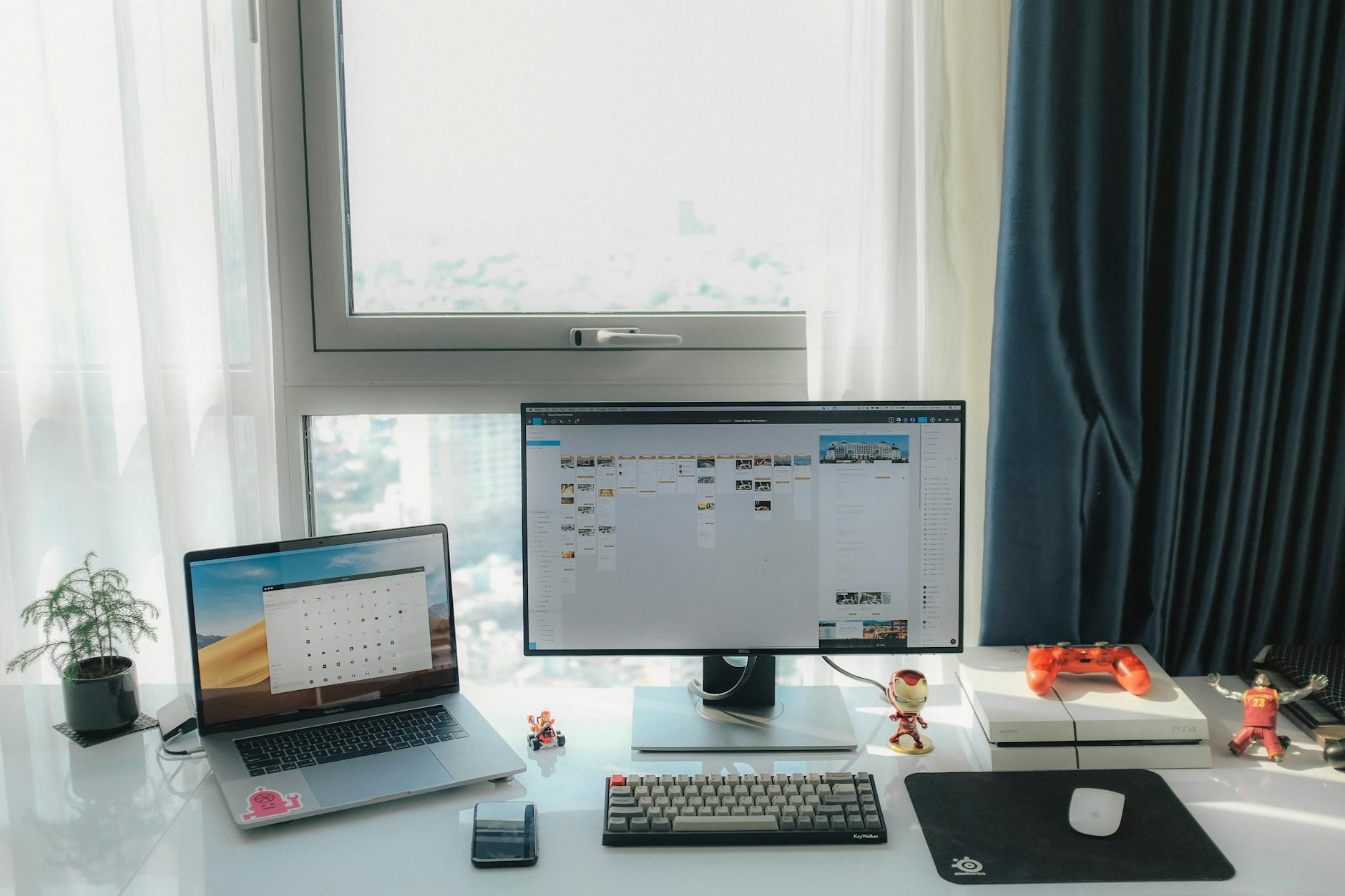
在多屏办公场景中,用户常在笔记本(主屏4K,缩放150%)和外接显示器(1080P,缩放100%)之间拖拽WPS 2026(版本号12.1.0.16000及以上)窗口。此时文档编辑区极易突然变黑或白屏,但顶部菜单栏仍可点击。这通常是由于不同DPI缩放率下,WPS的图形渲染引擎与显卡驱动发生切换冲突。排查时,请进入“配置工具”->“高级”->“其他选项”,取消勾选“开启硬件加速”。若软件已无法正常打开,可按Win+R输入`%appdata%\kingsoft\office6`,找到`OfficeSpace.ini`文件,将其中的`HardwareAcceleration=1`手动修改为`0`。重启WPS后,跨屏渲染将强制切换为CPU软解,彻底解决黑屏卡死问题。

页面比例失调与“阅读版式”锁死的强制重置
打开某特定来源的DOCX文件时,WPS可能会强制进入“阅读版式”,且右下角缩放滑块变灰,无法切换回标准“页面视图”,甚至按ESC键也毫无反应。这属于文档内嵌的WebSettings XML节点损坏,导致WPS视角引擎读取异常。排查此类故障,首先尝试在“视图”选项卡中点击“重置窗口位置”。若依然锁死,则需清理本地视图缓存模板。请关闭所有WPS进程,导航至`C:\Users\用户名\AppData\Roaming\Kingsoft\office6\templates`目录,彻底删除`Normal.dotm`文件。重新启动WPS主程序,系统会自动生成干净的默认模板,从而强制解除视图锁定状态,恢复标准的页面比例与编辑权限。
护眼模式与第三方色彩管理软件的兼容性冲突
开启WPS自带的护眼模式(豆沙绿背景)后,若系统后台同时运行f.lux或Windows 11自带的“夜间模式”,文档字体边缘往往会出现严重的紫边或锯齿,严重影响阅读体验。2026版WPS的护眼模式采用了全局色彩反转算法,当与系统级色温调节叠加时,会导致ICC配置文件解析混乱。遇到此故障,建议遵循“单一色彩管理”原则。在WPS右下角关闭护眼模式,或者在系统设置中将WPS主程序(wps.exe等)加入色彩调节软件的白名单。对于已经出现字体发虚的文档,可通过“文件”-“选项”-“视图”,勾选“禁用屏幕字体平滑”,强制刷新ClearType渲染缓存来消除紫边干扰。
注册表级修复:彻底恢复WPS出厂默认视角
当常规的“配置工具-修复”无法解决各种离奇的UI错位、功能区折叠异常或多窗口并排比例错误时,需要进行深度的环境清理。在执行此操作前请务必备份注册表。按下Win+R键输入`regedit`,定位到`HKEY_CURRENT_USER\Software\Kingsoft\Office\12.0\WPS\Options`。这里存储了用户所有的自定义视图参数。找到并删除名为`ViewMode`和`Zoom`的键值。随后,继续清理`HKEY_CURRENT_USER\Software\Kingsoft\Office\12.0\Common\Window`下的所有子项。完成清理后重启计算机,WPS将以2026版最初始的默认视角参数启动,有效根除因配置文件陈旧或损坏导致的各类顽固性显示故障。
常见问题
升级到2026版后,为什么我的WPS表格在冻结窗格时,滚动鼠标会留下残影?
冻结窗格残影多发于集成显卡设备。请检查显卡驱动是否为最新,并在WPS“选项”-“视图”中关闭“平滑滚动”功能。若问题依旧,请通过WPS配置工具清理本地缓存,并禁用第三方截屏软件的后台挂机,以防GDI句柄泄漏。
每次打开包含大量图片的Word文档,大纲视图就自动崩溃闪退,如何抓取错误日志?
大纲视图崩溃通常与图片占位符渲染失败有关。您可以在系统临时文件夹`%temp%\wps\crash`中找到以`.dmp`结尾的崩溃转储文件。临时应对方案是:先以安全模式(按住Ctrl键双击WPS图标)打开文档,在“选项”中勾选“仅显示图片框”,再切换至大纲视图即可避免闪退。
团队共享的PPT在我的电脑上播放时,演讲者视图的备注栏字体极其微小且无法放大,怎么破?
这是由于演示文稿保存时的DPI环境与您的播放设备不一致造成的。请在幻灯片放映前,右键点击桌面WPS演示的快捷方式,选择“属性”-“兼容性”-“更改高DPI设置”,勾选“替代高DPI缩放行为”,并在下拉菜单中选择“系统(增强)”。重新打开PPT,备注栏字体即可自适应放大。
总结
遇到更复杂的视图渲染报错或频繁闪退?立即下载最新版 WPS 诊断工具,或访问 WPS 官方服务支持中心获取 2026 版专属的一对一技术排查方案,让您的办公环境重回稳定高效!
相关阅读:WPS troubleshooting 视角功能深度解析 2026,WPS troubleshooting 视角功能深度解析 2026使用技巧,WPS 故障排查 更新日志与版本变化 2026:深度解析软件异常修复与版本迭代逻辑